
Не работает компьютерная мышь
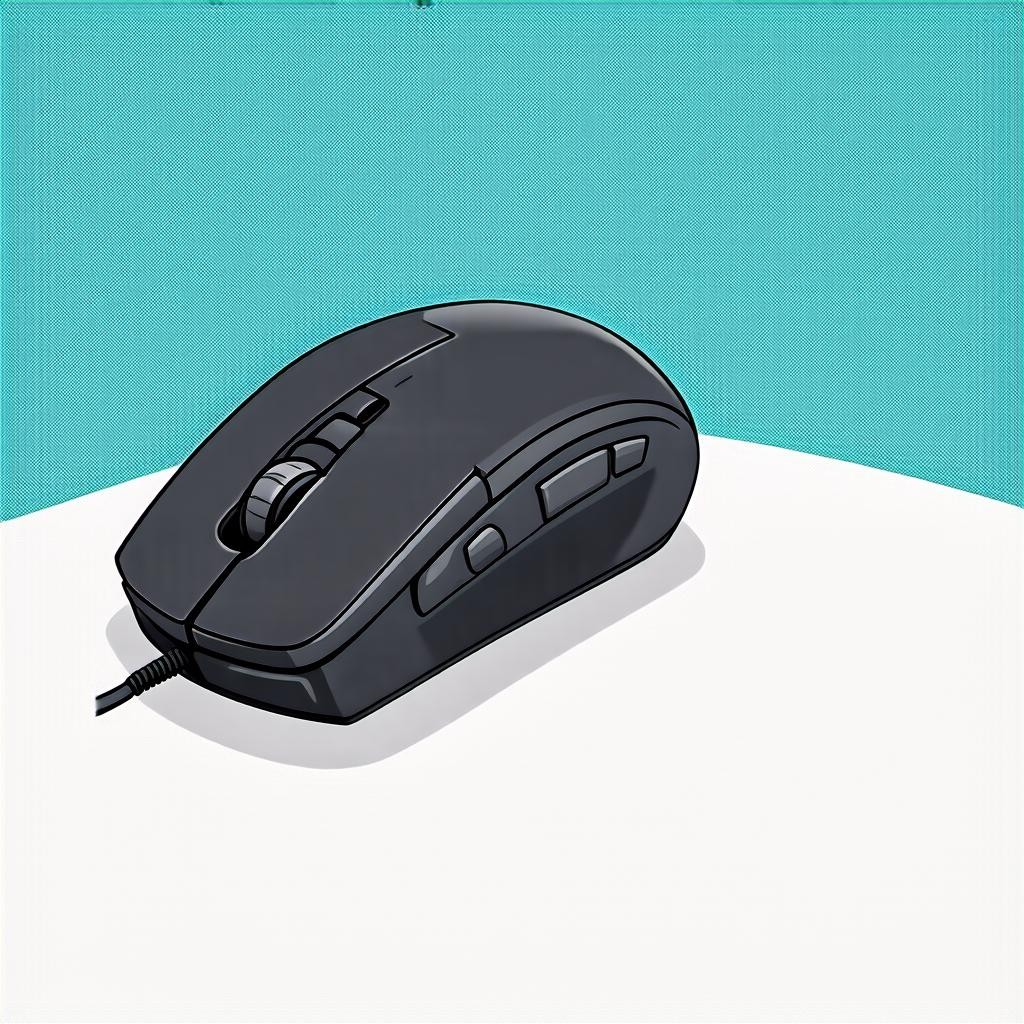
Почему мышь молчит: сравнение вариантов поломки и поиск подходящего решения
Когда курсор замирает на экране, пользователь оказывается перед выбором: искать источник проблемы в аппаратной части, в драйверах или в операционной системе. Каждый из этих путей подходит для разных ситуаций и типов пользователей. Например, для владельца дешёвой проводной мыши проверка кабеля — первый и логичный шаг, а для пользователя дорогой игровой модели бесполезно дёргать провод, не убедившись в сохранности драйвера или настроек электропитания. Ниже разбираем ключевые отличия подходов и определяем, какой вариант подходит именно вам.
Сравнительная таблица: аппаратная неисправность vs программный сбой
Чтобы выбрать правильный путь диагностики, стоит сопоставить два принципиально разных класса проблем. Таблица наглядно показывает, чем они отличаются, кому какой метод диагностики подходит больше, а кому стоит сразу обратиться в сервис.
| Характеристика | Аппаратная неисправность (провод, датчик, кнопка) | Программный сбой (драйвер, настройки, ОС) |
|---|---|---|
| Как проявляется | Мышь не работает постоянно, курсор не двигается, нет свечения, кнопки не нажимаются или работают с перебоями | Мышь работала, потом перестала, часто после обновления системы или установки ПО; может временно оживать после перезагрузки |
| Кому подходит этот метод поиска | Пользователям с базовыми навыками пайки или готовым заменить мышь (особенно если устройство дешёвое и ремонт нецелесообразен) | Тем, кто способен зайти в диспетчер устройств, удалить драйвер или создать точку восстановления системы |
| Кому НЕ подходит | Пользователям дорогих мышей с гарантией — лучше обратиться в сервис, чем терять гарантию вскрытием | Тем, у кого мышь не определяется ни на одном ПК (тут проблема явно в железе, программирование не исправить) |
| Необходимые инструменты | Мультиметр, паяльник, запасной кабель/кнопки (или новая мышь) | Компьютер с доступом в интернет, права администратора, утилита удаления драйверов (например, DDU) |
| Вероятность успеха (для обычного пользователя) | Низкая: 20–30% (ремонт требует опыта) | Высокая: 70–80% (если это действительно софт) |
Чем проводная мышь отличается от беспроводной в ситуации сбоя: сравнение подходов
Выбор между проводным и беспроводным типом не ограничивается удобством шнура. В случае отказа устройства разница принципиальна. Если ваша мышь проводная, вы не зависите от батарей и радиоканала — основная причина отказа обычно кроется в изломе кабеля у основания или внутри порта. Это характерно для дешёвых моделей, где провод тонкий и не имеет оплётки. Владельцу такой мыши выгоднее купить новую за 300–500 рублей, чем тратить время на ремонт, — это самый прагматичный выбор для тех, кто ценит время. Исключение: дорогие игровые мыши с плетёным кабелем — там ремонт имеет смысл.
Для беспроводной мыши ситуация сложнее. Здесь требуется проверить не только датчик и кнопки, но и модуль Bluetooth или радиоприёмник. Сравнение двух вариантов ремонта:
- Замена батарей/аккумулятора — самый простой шаг, подходит всем без исключения, но часто игнорируется. Разряженный элемент питания может снижать чувствительность датчика, из-за чего курсор ведёт себя хаотично или «залипает».
- Переподключение приёмника — подходит для пользователей, у которых мышь перестала работать после подключения другого USB-устройства. Сбросьте связь и заново «спарьте» мышь с приёмником (обычно есть кнопка на дне). Этот вариант не подходит владельцам мышей с Bluetooth — там проблема часто в драйвере Bluetooth-адаптера, а не в самой мыши.
Выбор метода диагностики в зависимости от модели мыши
На рынке представлены три основных конструктивных типа манипуляторов, и для каждого схема поиска неисправности уникальна. Рассмотрим их в порядке возрастания сложности:
- Лазерные и оптические мыши с проводом: если лазер не светится — скорее всего перебит провод, реже — поломка микросхемы внутри. Альтернатива этому ремонту — просто купить новую мышь. Этот вариант подходит 90% пользователей, кроме коллекционеров или владельцев эргономичных устройств за 10 000+ рублей.
- Радиомыши с собственным USB-адаптером: частый источник сбоя — механическое повреждение адаптера (например, его уронили), либо конфликт с портом USB 3.0. Здесь выбор стоит между переходником на USB 2.0 или заменой адаптера (если производитель продаёт их отдельно). Не подходит для старых мышей, где сменные адаптеры уже не выпускаются.
- Bluetooth-мыши: сбой часто связан с отключением службы Bluetooth в системе после обновления. Альтернативный вариант — удаление Bluetooth-устройства из списка и повторное сопряжение. Это решение не подходит, если Bluetooth-модуль ПК выключен аппаратно (например, после неправильной прошивки).
Когда замена мыши — единственная альтернатива ремонту
Не все поломки стоит исправлять. Сравним два сценария: ремонт существующей мыши против покупки новой. Если у вас мышь с оптическим датчиком, которая не реагирует на движения, но кнопки работают — это практически гарантированно засорение или разрушение линзы. Почистить можно ватной палочкой — это подходит аккуратным пользователям. Альтернатива — замена мыши, что проще для тех, кто не хочет разбирать корпус. В случае, когда не работает колёсико (скролл), ремонт энкодера оправдан только для дорогих серий (Logitech MX Master, Razer Pro Click). Для остальных — замена экономически выгоднее. Статистика сервисных центров показывает: 85% обращений с «мёртвой» мышью решаются покупкой нового манипулятора за 500–1500 рублей. Этот путь подходит тем, кто ценит гарантию и не готов ждать, а не подходит для тех, кто хочет сохранить уникальный форм-фактор.
Добавлено: 25.04.2026