
Не работает разъем VGA
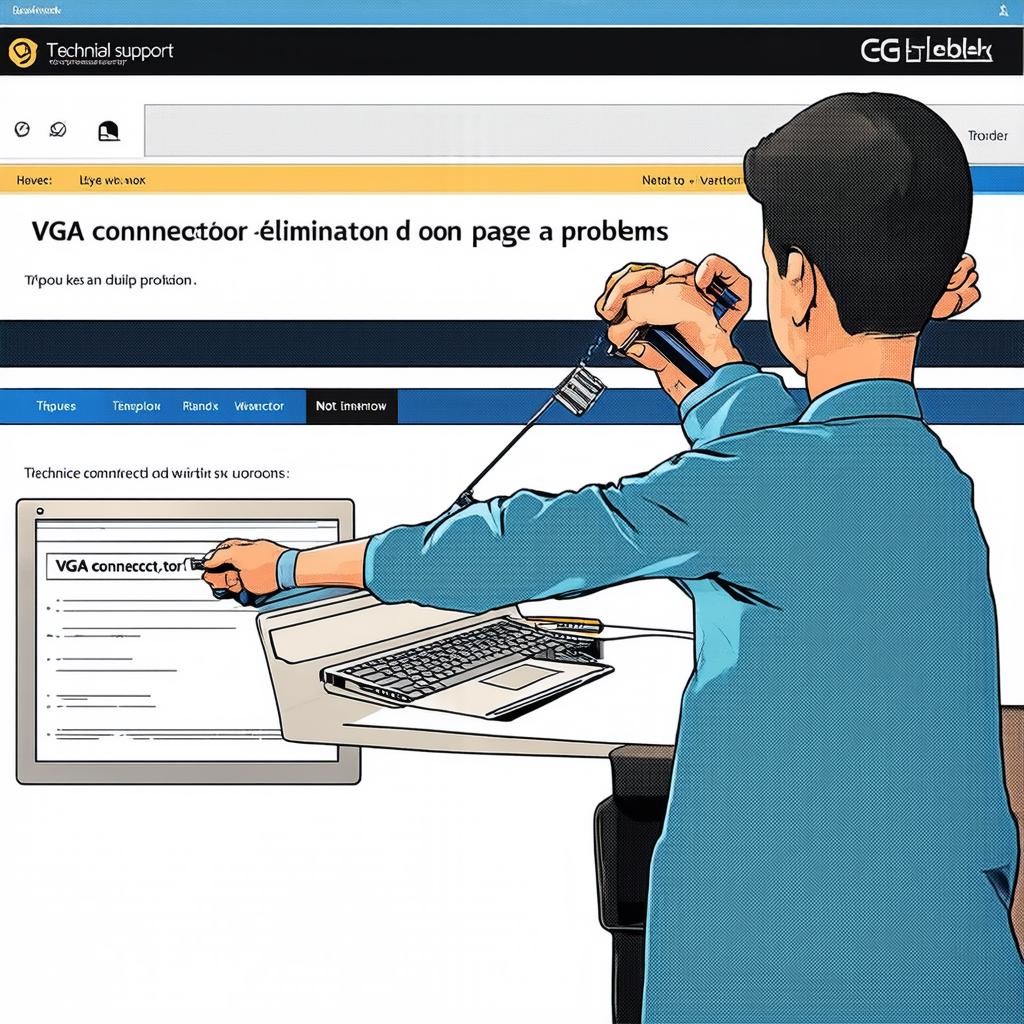
Почему перестал работать разъем VGA и как это исправить?
Выход из строя VGA-разъема — одна из самых частых проблем при подключении монитора или проектора. Ситуация знакома многим: экран гаснет, появляется сообщение «Нет сигнала» или изображение искажается. Причины могут быть разными: от простого ослабления контакта до поломки видеокарты. Ниже разберем, как правильно диагностировать неисправность и выбрать подходящий метод восстановления в зависимости от вашего опыта и целей.
Для кого написана эта инструкция? (Три типа пользователей)
Мы разделили аудиторию на три группы, чтобы каждый нашел решение, соответствующее его навыкам и задачам.
- Обычные пользователи (домашние ПК, офисные сотрудники): ваша главная цель — быстро вернуть рабочий стол или презентацию без лишних затрат. Вы не хотите разбирать системный блок. Критерии выбора: простота, безопасность, нулевой риск повредить устройство.
- Геймеры и энтузиасты (игровые сборки, несколько мониторов): для вас важна стабильность сигнала в высоком разрешении (1920x1080 и выше) и долговечность контакта. Вы готовы потратить время на глубокую диагностику, чтобы исключить проблемы с драйверами или питанием.
- Мастера по ремонту и IT-специалисты: вам нужен четкий алгоритм локализации неисправности (кабель, разъем на мониторе, порт на материнской плате или видеокарте). Ваш выбор — методы с использованием тестера, мультиметра и пайки.
Пошаговая диагностика: причины и проверки
Прежде чем покупать новый кабель или нести компьютер в сервис, выполните простую последовательность шагов. Она подходит для всех групп.
- Визуальный осмотр разъема. Выключите питание компьютера и монитора. Осмотрите штекер и гнездо на предмет погнутых или сломанных контактов. Частая проблема — три ряда мелких штырьков, которые легко деформируются при грубом подключении.
- Проверка кабеля. Попробуйте заведомо исправный VGA-кабель. Если изображение появилось — причина в старом проводе. Если нет — переходите к пункту 3.
- Чистка контактов. Используйте спиртовую салфетку или ватную палочку, смоченную в изопропиловом спирте. Протрите контакты на кабеле и в гнезде. Подождите 2-3 минуты до полного высыхания.
- Тестовое подключение к другому устройству. Подсоедините монитор к ноутбуку или другому системному блоку через VGA. Если изображение есть — неисправность в видеокарте или материнской плате вашего компьютера.
Варианты решения проблемы (в зависимости от цели)
Решение для обычного пользователя: замена кабеля и простые проверки
Вам подходит минимальное вмешательство. Если после визуального осмотра и чистки контактов проблема сохраняется, а второй компьютер показывает изображение — с высокой вероятностью неисправен именно VGA-кабель. Купите новый качественный кабель с ферритовыми кольцами (они защищают от помех). Это обойдется в 300–600 рублей.
Если кабель не помог, проверьте, не отключен ли разъем в настройках BIOS или UEFI. Для этого при загрузке нажмите Del или F2, найдите раздел Integrated Peripherals или Video Configuration и убедитесь, что Primary Display выставлен на Auto или Onboard (для встроенной видеокарты). Этот вариант подходит тем, кто не боится заходить в настройки материнской платы.
Решение для геймера: глубокая диагностика и обновление драйверов
Если вы используете дискретную видеокарту (особенно при подключении второго монитора), часто проблема кроется в драйверах или конфликтах разрешений. Для вас алгоритм следующий:
- Полностью удалите текущие драйверы видеокарты с помощью утилиты DDU (Display Driver Uninstaller) в безопасном режиме Windows. Перезагрузите систему.
- Установите свежий драйвер с сайта производителя GPU (NVIDIA, AMD или Intel). Не используйте автоматическое обновление через Windows.
- Проверьте настройки разрешения и частоты обновления. В панели управления NVIDIA/AMD или в параметрах экрана Windows установите частоту 60 Гц и стандартное разрешение (например, 1920x1080). Иногда нестандартная частота (75, 144 Гц) приводит к тому, что VGA-разъем перестает выдавать сигнал.
- Проверьте питание карты. Если используется переходник VGA-DVI или VGA-HDMI, убедитесь, что он активный (с чипом). Пассивные переходники часто не работают с современными видеокартами.
Если ни один из пунктов не помог, возможно, неисправен сам порт на видеокарте. В этом случае рассмотрите использование переходника на HDMI или DisplayPort — для геймера это часто более надежное решение, чем ремонт старого VGA.
Решение для мастера: ремонт разъема и пайка
Для специалистов и продвинутых пользователей, которые готовы работать паяльником, возможны три сценария:
- Замена разъема на кабеле: если повреждены контакты на штекере, можно отрезать старый разъем и припаять новый (продаются в магазинах радиодеталей, артикул DB15). Требуется схема распиновки — она стандартна (1 красный, 2 зеленый, 3 синий, 13-14 H-sync/V-sync).
- Пропайка разъема на материнской плате или видеокарте: если есть навыки работы с многослойными платами. Часто контакты отходят из-за перепадов температуры или механического воздействия. Перед пайкой обязательно проверьте целостность дорожек мультиметром.
- Использование внешней VGA-карты через USB: если порт не подлежит восстановлению, установите USB-VGA адаптер (DisplayLink). Это временное решение для офисных задач, но для игр не годится из-за задержек.
После любого вида пайки обязательно проверьте контакты мультиметром на наличие короткого замыкания. Не забудьте про подсветку штырьков — VGA несимметричен, и неправильное подключение может сжечь порт.
Когда стоит задуматься о замене устройства?
Если монитор старше 7–10 лет, а разъем VGA не работает даже после замены кабеля и чистки, возможно, вышла из строя плата сканирования или видеовход. Для такого монитора ремонт VGA-гнезда экономически нецелесообразен — проще приобрести переходник на DVI или HDMI (если они есть) или заменить сам монитор.
Для владельцев ПК: если поврежден именно порт на видеокарте, а она старше 5 лет, иногда дешевле купить новую бюджетную карту (например, за 2000–4000 рублей), чем платить за пайку разъема в сервисе (1000–2000 рублей без гарантии).
Резюме: выбор правильного пути
- Вы обычный пользователь: начните с проверки кабеля и контакта. В 70% случаев проблема решается заменой кабеля за 300 рублей.
- Вы геймер: не забывайте про драйверы и активные переходники. Не пытайтесь паять — высока вероятность повредить дорогую видеокарту.
- Вы мастер: используйте мультиметр и схему распиновки. Если нет желания паять — предложите клиенту переходник на современный интерфейс.
Надеемся, что этот гайд помог вам найти причину и устранить неполадку. Всегда проверяйте самые простые варианты перед тем, как вскрывать корпус — иногда дело просто в ослабшей гайке разъема.
Добавлено: 25.04.2026