
Проблемы с кабелями и переходниками
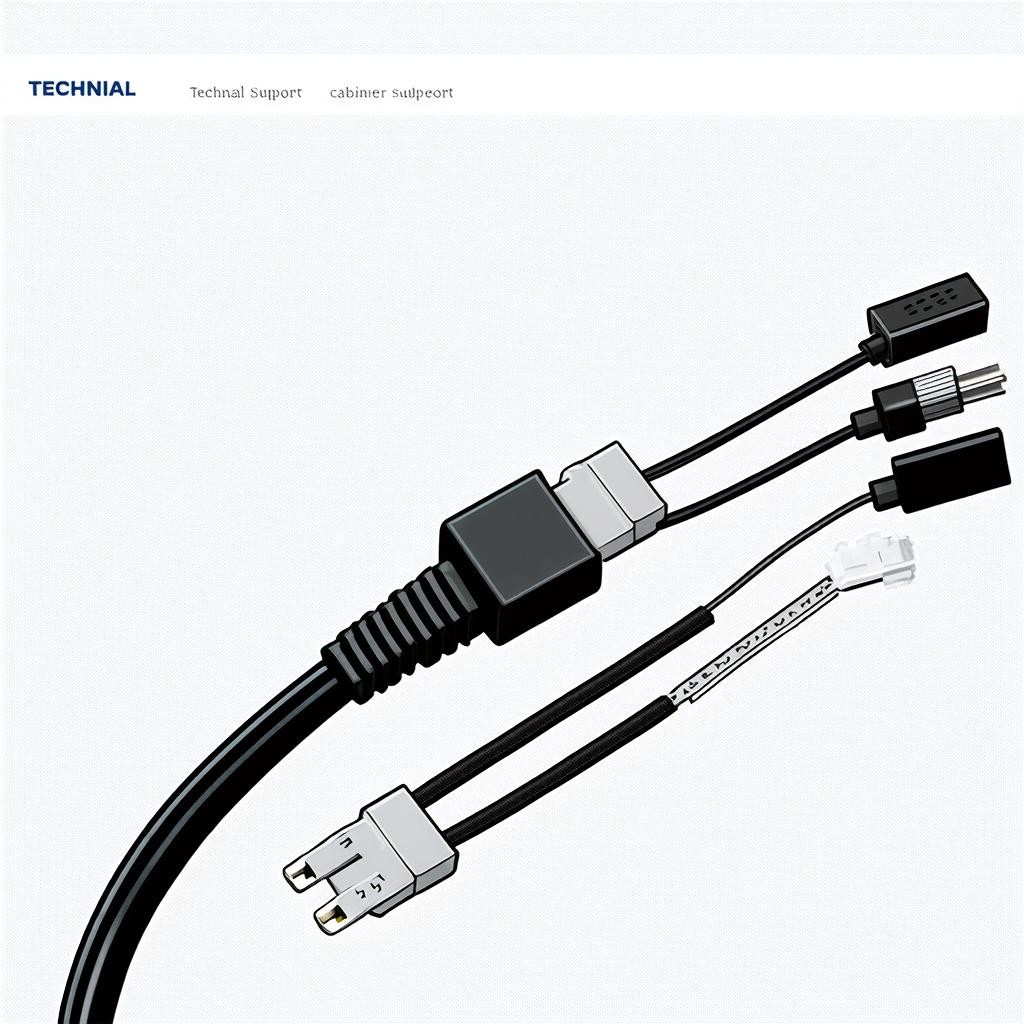
Сравнительный подход к выбору кабелей и переходников: какой вариант решит вашу проблему?
Ошибки подключения, потеря сигнала или несовместимость устройств часто связаны не с поломкой техники, а с неправильным выбором кабеля или переходника. Вместо общего перечня неисправностей разберем, чем отличаются ключевые варианты решений, для кого они созданы и в каких ситуациях один вариант заведомо проигрывает другому.
Основные альтернативы: кабель «один-в-один» vs. универсальный переходник vs. хаб-концентратор
Первый шаг — выбрать тип соединения. Кабель «один-в-один» (например, HDMI-HDMI) предназначен для прямой передачи сигнала без преобразования. Универсальный переходник (например, USB-C на HDMI + USB-A) меняет формат сигнала, но часто требует дополнительного питания. Хаб-концентратор расширяет количество портов, но может снижать скорость при одновременной нагрузке.
Сравнительная таблица: кому подходит каждый вариант
| Вариант | Особенности | Кому подходит | Кому не подходит |
|---|---|---|---|
| Кабель «один-в-один» | Стабильный сигнал, высокая скорость передачи, нет задержек. Не требует настройки. | Пользователям с одним устройством вывода (монитор, ТВ). Геймерам для снижения задержки ввода. Тем, кто не меняет конфигурацию периферии. | Тем, кто часто переключает устройства (ноутбук + планшет + смартфон). Владельцам старых мониторов без нужного разъема. |
| Универсальный переходник | Преобразует сигнал (например, VGA в HDMI), компактный, легкий. Может ограничивать разрешение (часто до 1080p без поддержки 4K). | Пользователям старой техники (проекторы, старые мониторы). Тем, кто берет устройства в поездки, где нет современных разъемов. | Тем, кто требует максимального качества изображения (4K при 60 Гц, HDR). Для активных преобразователей часто требуется внешний блок питания. |
| Хаб-концентратор с пассивным питанием | Расширяет порты (USB, кард-ридер, HDMI). Дешевый, но может падать скорость при подключении 2+ устройств (особенно SSD). | Владельцам ноутбуков с 1-2 портами USB-C. Для подключения флешек, клавиатуры, мыши — если не нужна высокая скорость. | Тем, кто копирует большие файлы (видео, архивы) с SSD — скорость упадет в 2-3 раза. Для зарядки ноутбука через хаб (не поддерживается во многих моделях). |
| Хаб-концентратор с активным питанием (от сети) | Стабильная скорость, поддержка SSD, зарядка устройства. Часто имеет HDMI 2.0/2.1, DisplayPort. | Профессионалам (видеомонтаж, работа с большими базами данных). Для стационарного рабочего места с одним кабелем. | Тем, кто редко использует периферию. Для поездок — громоздкий, требует розетки. |
Когда выбор очевиден: разбор типовых ситуаций
Ситуация 1: ноутбук с одним USB-C и внешний монитор 4K
Альтернатива А: кабель USB-C — DisplayPort. Дает полную пропускную способность (до 8K при 60 Гц). Подходит, если монитор имеет DisplayPort и поддерживает этот протокол. Альтернатива Б: универсальный переходник USB-C — HDMI 2.0. Работает, но часто требует отдельного питания для стабильного вывода 4K при 60 Гц. Если у вас «пассивный» переходник (дешевый), он выдаст только 4K при 30 Гц — получите рывки и задержки. Вывод: для 4K выбирайте активный переходник с блоком питания или прямой кабель DisplayPort, а не пассивный HDMI-переходник.
Ситуация 2: старый проектор (VGA) и современный ноутбук (HDMI)
Альтернатива А: цифро-аналоговый переходник HDMI — VGA (активный). Преобразует цифру в аналог, что всегда хуже нативного цифрового сигнала. Альтернатива Б: использовать HDMI кабель, если проектор имеет хотя бы один цифровой вход (DVI или HDMI). Часто на старых проекторах VGA порт — единственный, тогда выбор за переходником. Нюанс: многие дешевые переходники не поддерживают EDID (протокол идентификации монитора) — изображение может быть зеленым, черно-белым или с полосами. Решение — переходник с чипом и внешним питанием (через USB). Вывод: для старых проекторов подойдет только активный VGA-переходник с отдельным питанием, иначе получите «серый экран».
Ситуация 3: подключение нескольких мониторов от одного USB-C
Альтернатива А: хаб-концентратор с двумя HDMI-портами. Большинство USB-C хабов (особенно пассивные) поддерживают только один внешний монитор, второй либо копирует изображение, либо не работает. Альтернатива Б: использование док-станции с технологией MST (Multi-Stream Transport). Она «разворачивает» несколько потоков и позволяет расширять изображение на 2-3 монитора. Вывод: для двух мониторов с разными задачами (рабочий стол + кодинг) выбирайте док-станцию с MST, а не простой хаб.
Часто встречающиеся неполадки и что выбрать
- Потеря сигнала при подключении: вероятнее всего кабель или переходник не поддерживают нужную версию (HDMI 1.4 вместо 2.0 / 2.1). Решение — замена на кабель с поддержкой нужной версии. Если используете активный переходник — проверьте блок питания (часто нужен 5В/1А).
- Экран мерцает или цветовой «шум»: чаще всего проблема в экранировании. Для HDMI длиной более 5 метров выбирайте кабель с ферритовыми кольцами и оплеткой (категория «High Speed»). Для переходников — покупать с чипом-преобразователем, а не пассивную «проволочку».
- Устройства не определяются: несовместимость протоколов. Например, DP 1.2 не всегда корректно работает с DP 1.4 пассивными переходниками. Лучший вариант — активный редрайвер (репитер) или выбор прямого кабеля без промежуточной конвертации.
- Мышь/клавиатура не работают через хаб: проблема с подачей питания (USB 2.0 дает до 0.5А, а мышь+подсветка может потреблять больше). Выбирайте хаб с внешним питанием или используйте пассивный только для устройств с низким потреблением (флешки, мыши).
Критерии выбора: что учесть перед покупкой
- Определите максимальное разрешение и частоту кадров (например, 1440p при 144 Гц требует HDMI 2.0 или DP 1.2+).
- Проверьте длину кабеля: до 2 м — подходит почти любой, более 3 м — только с усилением сигнала (активные кабели).
- Узнайте, поддерживает ли порт ноутбука/ПК вывод изображения (не все USB-C поддерживают DisplayPort Alt Mode).
- Разделите потребности: для зарядки ноутбука нужен хаб с поддержкой Power Delivery (минимум 60 Вт, лучше 100 Вт).
Выбор кабеля или переходника сводится к анализу одной переменной: хотите ли вы универсальность (но с риском потери качества) или стабильную производительность (но меньшую гибкость). Для стационарного использования — всегда выбирайте прямой кабель с необходимыми характеристиками. Для поездок или работы со старым оборудованием — активный переходник с блоком питания. Хаб-концентратор оправдан, когда нужно подключать 3+ устройства, но не стоит ждать от него скорости SSD или полной загрузки монитора 4K при 60 Гц.
Добавлено: 25.04.2026